• Trang chủ
  • Hướng Dẫn

Cách Tạo Và Xem Vietsub Đối Với Các Khóa Học Bằng Tiếng Anh

Quản Trị Viên
Quản Trị Viên
08 tháng 8
0 minutes read

Cách tạo và xem Vietsub đối với các khóa học bằng tiếng anh

Việc dịch subtitles video các khóa học tiếng Anh sang tiếng Việt nhằm hỗ trợ cho việc học của các bạn được tốt hơn, bản thân là một kỹ sư, cử nhân kỹ thuật, kinh tế,... việc giỏi, nghe hiểu được tiếng anh là điều bạn nên có để phục vụ cho công việc, học tập và chắc chắn lương sẽ cao hơn. Dưới đây là bài viết hướng dẫn cách tạo và xem Vietsub đối với các khóa học bằng tiếng anh.

Cách tạo file sub cho video

Hầu như tất cả các video khóa học đều có file sub đi kèm, tuy nhiên sẽ có thể sót vài video. Nếu video không có file sub, hãy nhắn tin vào Fanpage: Cơ điện tử Việt Nam, chúng tôi sẽ hỗ trợ tạo file sub cho bạn nhé.

1. Thay đổi định dạng đuôi cho sub

Các File Sub cần dịch phải có đuôi là .srt, đa số các khóa học trên website cung cấp đều là các file sub .srt, nếu khóa nào không phải đuôi .srt ( là .vtt chẳng hạn), các bạn có thể thực hiện chuyển đổi thành file .srt theo cách bên dưới đây:

Truy cập vào trang SubtitleTools.com và chọn Convert to SRT.
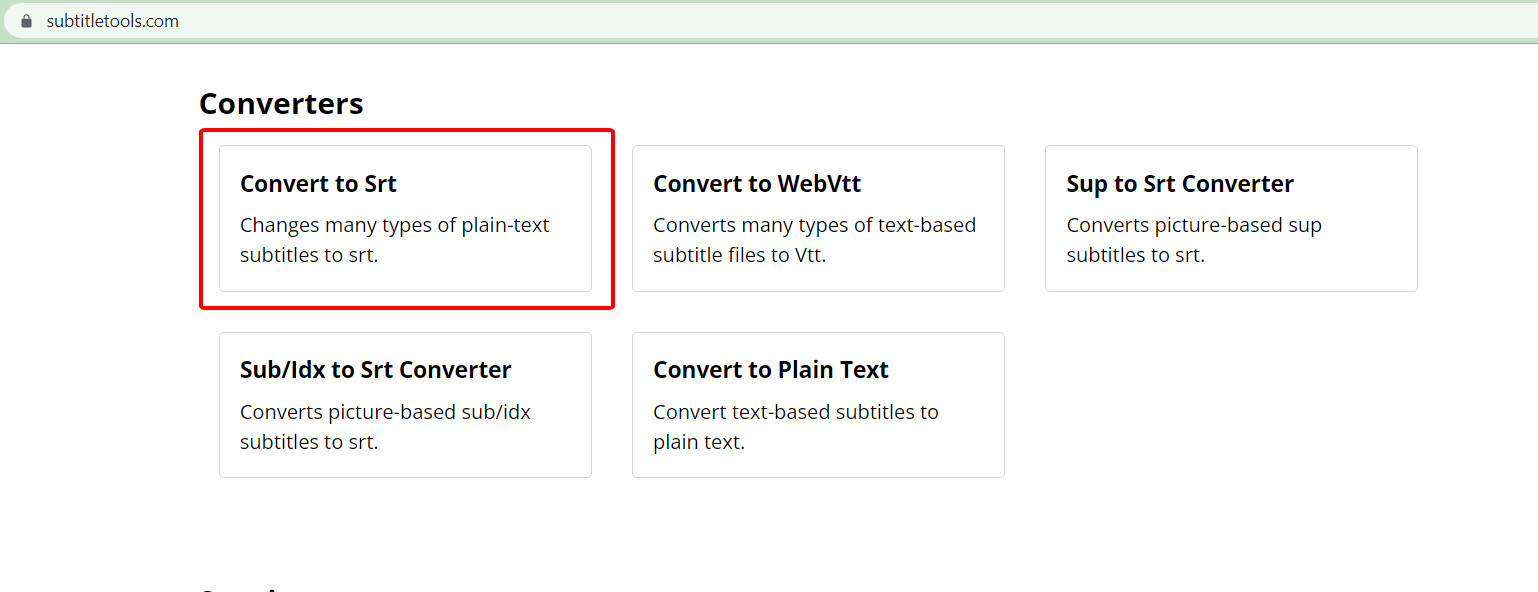
Cách tạo và xem Vietsub đối với các khóa học bằng tiếng anh

Nhấn “chọn tệp” để upload file sub muốn chuyển đổi lên và nhấn “Convert to SRT” để bắt đầu chuyển đổi file. Chuyển đổi xong bạn nhấn download để tải file sub này về.

2. Chuyển đổi sub tiếng anh sang sub tiếng việt

File Sub chúng tôi cung cấp sẵn là sub tiếng anh, bạn có thể dùng thẳng sub đó để xem hoặc đổi sang sub tiếng việt bằng hướng dẫn sau:

Truy cập vào trang Online Subtitle Translator & Editor và nhấp “Drop file to upload (or click)” để tải file lên hoặc bạn có thể kéo trực tiếp file sub vào ô này.

Cách tạo và xem Vietsub đối với các khóa học bằng tiếng anh

Upload file xong, bạn chọn ngôn ngữ cần chuyển sang tiếng Việt, sau khi chuyển đổi xong bạn lưu file đó về và lưu cùng với thư mục chứa file video.

3. Dùng phần mềm hỗ trợ đọc sub

Bạn cần một phần mềm xem video hỗ trợ đọc sub, chứ không thể mở xem thẳng trên máy tính, bạn có thể cài các phần mềm như VLC,The KMPlay , PotPlay


Thay đổi Font chữ Phụ đề, Kích thước và Màu trong VLC Media Player

Bước 1: Vào Tools > Preferences > chọn tab Subtitles/OSD.

Bước 2: Bạn không cần quan tâm hai tuỳ chọn đầu tiên.


Mục Enable subtitles để bật/tắt phụ đề. Trong đó có mục Preferred subtitle language để bạn chọn ngôn ngữ mặc định (nếu có), Default encoding bạn nên để mặc định.

Ngay dưới đó là phần Subtitles effect chính là phần chỉnh font chữ phụ đề trong VLC. Bạn có thể tuỳ chỉnh font chữ, kích thước chữ, màu chữ, màu viền tại đây. Mục Force susbtitle position để bạn điều chỉnh vị trí của phụ đề trong VLC.

Sau khi chỉnh xong, bạn bấm Save để lưu lại cấu hình.
Also Read:
Quản Trị Viên
Quản Trị Viên
Related Posts
  • Skeleton Image
  • Skeleton Image
  • Skeleton Image
  • Skeleton Image
  • Skeleton Image
  • Skeleton Image
Trending
  • Cơ Khí

    Khóa Học AutoCAD Cơ Bản - Nền Tảng Thiết Kế 2D Cơ Khí

    21 tháng 3
    Khóa Học AutoCAD Cơ Bản - Nền Tảng Thiết Kế 2D Cơ Khí
  • Điện Tử Viễn Thông Mạng Cố Định Mạng Di Động Mạng Lưới Tối Ưu Hóa Viễn Thông

    Khóa Học Tối Ưu Hóa Mạng Lưới Viễn Thông Tại SmartIO Academy

    09 tháng 7
    Khóa Học Tối Ưu Hóa Mạng Lưới Viễn Thông Tại SmartIO Academy
  • Bài Viết Nổi Bật Vi Mạch Điện Tử

    Lộ Trình Học Thiết Kế Vi Mạch Điện Tử Cho Người Mới Bắt Đầu

    16 tháng 4
    Lộ Trình Học Thiết Kế Vi Mạch Điện Tử Cho Người Mới Bắt Đầu
  • PotPlayer Thủ Thuật Video

    Hướng Dẫn Sử Dụng PotPlayer Toàn Tập - Xem Video Nước Ngoài Có Vietsub

    07 tháng 11
    Hướng Dẫn Sử Dụng PotPlayer Toàn Tập - Xem Video Nước Ngoài Có Vietsub
  • Đào tạo Tin Tức

    Mức lương Cơ khí tự động hóa (cơ điện tử): Mức lương trung bình của một kỹ sư cơ điện tử

    23 tháng 1
    Mức lương Cơ khí tự động hóa (cơ điện tử): Mức lương trung bình của một kỹ sư cơ điện tử
Label
  • Ajax
  • Allen Bradley
  • Altium Designer 22
  • An Toàn Điện
  • Arduino
  • ASP.NET
  • AutoCAD Electrical
  • AVR ATMEGA32
  • Bài Viết Nổi Bật
  • Bản Vẽ Điện
  • Bảo Mật
  • Beaglebone Black
  • C
  • Catia
  • CCNA
  • CMS
  • Computer Vision
  • Công Nghệ
  • Cơ Khí
  • CSS
  • CubeIDE
  • Data Analyst
  • Data Analytics
  • Data Science
  • Datasheet
  • Deep Learning
  • Dịch Vụ
  • Đào tạo
  • Điện
  • Điện Thoại
  • Điện tử
  • Điện Tử Viễn Thông
  • Điều Khiển Quá Trình
  • Đồ án
  • Ebook
  • ECU_Ô Tô
  • Embedded Linux
  • ESP32
  • ESP8266
  • EV
  • Excel
  • FreeRTOS
  • Giáo trình
  • Go
  • Golang
  • Google Shared Drive
  • Google Workspace
  • Hệ Thống Nhúng
  • HMI
  • Hội Thảo
  • HTML
  • Hướng Dẫn
  • Internet Of Things
  • iOS
  • IoT
  • JavaScript
  • Khóa Học
  • Khóa Học Miễn Phí
  • Khóa học PLC
  • Khóa học Vi Điều Khiển
  • Kiến Thức Chuyên Ngành
  • Kỹ Thuật Số
  • LabVIEW
  • Lập Trình
  • Lập Trình Nhúng
  • Linux
  • Machine Learning
  • Mạng Cố Định
  • Mạng Di Động
  • Mạng Lưới
  • Mạng Truyền Thông Công Nghiệp
  • MATLAB
  • Máy Tính
  • MERN Fullstack
  • Microblaze
  • Microsoft
  • MongoDB
  • Motion Control Kinetix
  • MVC
  • MVC5
  • MySQL
  • NODEJS
  • OCR
  • OpenCV
  • Orcal
  • PCB
  • Phần Mềm
  • Pic
  • PLC
  • PLCopen
  • PotPlayer
  • Power BI
  • Project
  • Python
  • Quản Lý Xí Nghiệp
  • Quản Trị Mạng
  • Raspberry Pi
  • Raspberry Pi Pico
  • React js
  • Robot Công Nghiệp
  • ROS
  • RSLogix500 & 5000
  • SCADA
  • Self Driving Car
  • Siemens
  • SIMATIC WinCC V7
  • SolidWorks
  • SQL
  • STM32
  • STM32CubeMX 5
  • Thị giác máy tính
  • Thủ Thuật
  • TIA Portal
  • Tin Học Văn Phòng
  • Tin Tức
  • Tối Ưu Hóa
  • Tự Động Hóa
  • Tự Động Hóa Công Nghiệp
  • UDEMY
  • Vẽ kỹ thuật
  • Vi Điều Khiển
  • Vi Mạch Điện Tử
  • Video
  • Việc Làm
  • Viễn Thông
  • Vitis IDE
  • Xe Tự Lái
  • Xử lý hình ảnh
  • Contact
  • Bug
  • Report
  • HTML Generator
© 2026 SmartIO Academy by SmartIO Group

Share link

  • Copy link Copied
  • X
  • Facebook
  • WhatsApp
  • Telegram
  • LinkedIn
  • Pinterest
  • Snapchat